Kelas Maya

Kemendikbud hari Jumat kemarin, tepatnya tanggal 9 november mengenalkan program Kelas Maya kepada masyarakat. Kelas Maya, adalah program yang ditujukan agar guru dan murid dari seluruh nusantara dapat saling berinteraksi melalui jarak jauh dengan bantuan teknologi. Untuk lebih lengkapnya dapat dibaca di sini.

Alamat Kelas Maya ada di sini, atau Anda dapat mengetikkan alamat berikut ini di address bar browser Anda, http://belajar.kemdiknas.go.id/

Di sini, setelah log in, konon anak-anak dapat memilih sendiri mata pelajaran dan tingkatan kelas mereka. Selanjutnya, akan muncul bahan dan guru yang dapat mereka pilih. Agar pembelajaran berjalan secara efektif maka guru dibatasi hanya boleh menampung siswa tidak lebih dari 30 murid. Tidak hanya guru dan murid bersangkutan yang dapat berkomunikasi, namun anak-anak juga dapat saling berinteraksi dengan teman-teman mereka lainnya. Mereka dapat melakukan chatting dan bertatap muka dengan menggunakan teleconference.

Saya mencoba mendaftarkan keponakan ke situs ini. Sayangnya, masih banyak link yang kosong. Dan untuk anak-anak sekolah dasar sepertinya tampilan dan isi yang diberikan masih terasa kaku. Namun tentu saja ini sebuah terobosan yang layak untuk kita apresiasi. Segala kekurangan yang ada semoga akan menjadi lebih baik nantinya.

Semoga dengan adanya layanan Kelas Maya ini maka kesenjangan antara sekolah dapat diminimalisir, serta tujuan kemendikbud untuk mengatasi kekurangan tenaga pendidik dan membiasakan guru dan siswa dalam penggunaan Teknologi informasi dan komunikasi dalam bidang pendidikan dapat diwujudkan.
Online Convert

Saya penyuka musik. Tak bisa dipungkiri saya pun kadang mengunduh file-file musik dari 4shared. 4shared adalah situs yang menyediakan ruang bagi pengguna untuk berbagi file satu dengan lainnya. Tidak hanya file musik namun berbagai file dapat diunggah oleh pengguna mereka.

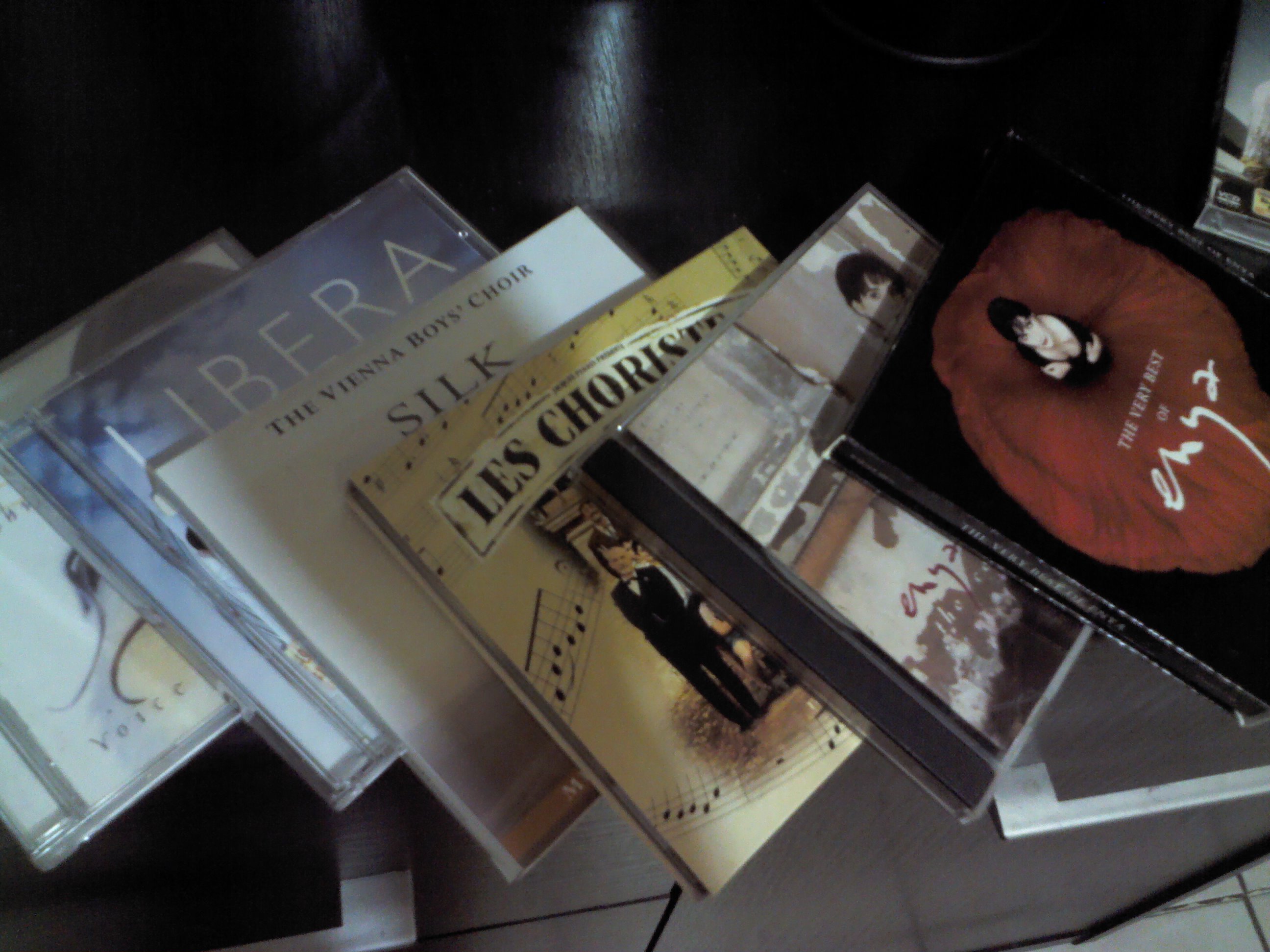
Walaupun demikian untuk musik-musik yang saya suka, saya lebih memilih untuk membeli CD-nya. Selain 4shared, tempat lain yang sering saya kunjungi adalah youtube. Ketika menemukan klip video musik yang bagus saya juga suka mengunduhnya dalam format MP4. Mengapa MP4? Itu semata untuk memudahkan proses pengubahan format saja. Software convert dari MP4 menjadi MP3 akan lebih mudah diperoleh dibanding FLV ke MP3.

Ini adalah situs online convert audio ke MP3 yang dapat dijadikan pilihan bagi Anda. Silakan klik langsung di sini atau dapat dilihat di bawah ini alamat situsnya.

http://audio.online-convert.com/convert-to-mp3

Jika koneksi internet Anda cukup bagus, cukup gunakan saja online converter ini. Caranya mudah dan cepat. Isikan alamat file musik yang ingin Anda ubah. Kemudian klik Convert File. (Pilihan lainnya bisa diabaikan). Tunggu sampai proses convert selesai. Selanjutnya kita akan diberikan alamat untuk mengunduh. Klik dan Save. Sederhana, bukan?

Untuk software Anda dapat menggunakan Itunes. Itunes selain dapat digunakan untuk mendengarkan musik juga dapat berfungsi untuk melakukan pengubahan format.

Itunes untuk pengguna Windows dapat diunduh di sini.

Mengenalkan TIK di usia dini

Dahulu pernah ada yang bertanya apakah saya mempunyai bahan pengajaran mengenalkan TIK untuk anak TK (Taman kanak-kanak). Saat itu saya hanya menjawab tidak. Mungkin karena beberapa kesibukan saya lupa bahwa saya berniat sedikit menuliskan pengalaman ketika saya mengajar komputer untuk anak-anak usia ini.

Pengalaman pertama saya mengajar anak-anak usia 3 tahun ke atas adalah ketika saya mengajar di sebuah lembaga pendidikan komputer. Untuk anak-anak usia 3-5 tahun biasanya tidak melulu di depan komputer. Dari 1 jam waktu yang diberikan anak-anak usia tersebut biasanya hanya bertahan sampai 30 menit. Sisanya kami berikan tugas offline, seperti mewarnai, menggambar, bermain lego, membuat origami dan tugas ketrampilan lainnya.

Untuk pengajaran komputernya sendiri lebih banyak menggunakan program-program permainan, seperti belajar mengenal huruf, angka, bentuk, mewarnai, menggambar, dan lain-lain. Ada juga program-program petualangan atau melacak jejak yang menarik minat dan rasa ingin tahu anak-anak. Permainan-permainan ini membantu mengembangkan daya nalar anak-anak. Sifat mandiri dan kepercayaan diri mereka pun tumbuh perlahan.

Ada banyak program gratisan di Internet ini, begitu pula dengan lembar kerja yang kita perlukan. Anda hanya tinggal mengunduhnya.Atau, Anda juga bisa membaca buku cerita bergambar tentang teknologi yang pernah saya tulis beberapa tahun lalu. Isinya masih layak dengan kondisi saat ini. Dan ada CD di dalamnya. (Bukan keharusan kok..hehe). Untuk jelasnya bisa masuk ke sini dan sana.

Saya menulis ini karena belum lama juga ada yang menanyakan kepada saya mengenai pembelajaran komputer untuk anak taman kanak-kanak. Saya memang tidak (belum) menulis buku pengajaran TIK untuk anak-anak usia dini. Tulisan saya di atas mudah-mudahan bisa sedikit membantu Bapak/Ibu guru yang mencari atau memerlukan bahan pengajaran untuk anak taman kanak-kanak. Dan saya sepenuhnya yakin, dengan kemajuan teknologi yang semakin pesat dewasa ini rasanya anak-anak kita di usia ini sangat cepat beradaptasi.

Namun demikian alangkah baiknya para guru dan orang tua juga memberikan pemahaman tentang apa itu teknologi dan bagaimana sebuah teknologi dapat membantu mereka, sehingga anak-anak kelak dapat memanfaatkannya dengan baik.

Sinopsis untuk cerita bergambar seri Pengenalan Komputer.

Convert ogg to MP3

Ini adalah sambungan dari tulisan saya mengenai public domain di sini.

Bagaimana meng-convert file ogg ke MP3?

Kalau ogg adalah format video dan audio yang free, sebaliknya MP3 berformat lisensi. Kelebihan MP3 selain memiliki kompresi yang baik, ukuran file-nya pun lebih kecil. MP3 adalah format standar yang dapat dijalankan pada banyak pemutar audio.

Salah satu cara untuk meng-convert file ogg ke Mp3 adalah dengan menggunakan program Audacity.
Audacity adalah program open source untuk pemberi efek suara. Audacity juga dapat berjalan pada berbagai sistim operasi.

Berikut ini adalah langkahnya:
1. Unduh aplikasi Audacity di sini.
2. Pilih menu File>Open, untuk membuka file ogg
3. Pilih menu File> Export as MP3
Audacity akan meminta file Lame, jika belum ada unduh terlebih dahulu file Lame di sini. Ekstrak file di c:.
File LAME_enc.dll akan diletakkan di dalam folder C:libmp3LAME?3.97

4. Pilih menu File>Export as MP3 kembali.
5. Browse file LAME_enc.dll di folder lame di folder C:libmp3LAME?3.97
5. Permintaan penempatan file lame ini hanya untuk pertama kali, berikutnya cukup dengan langsung menyimpan ke format MP3.

Selamat mencoba.

Public Domain

Domain publik secara umum didefinisikan sebagai karya-karya yang dapat digunakan secara luas, karena tidak memiliki hak cipta atau hak ciptanya telah berakhir (kadaluarsa).

Untuk menggunakan karya-karya ini tidak ada izin apapun yang diperlukan. Karya-karya mereka umumnya mewakili informasi penting yang dibutuhkan di kalangan akademik. Untuk lebih lengkap dapat dilihat di sini dan di sini.

Pertanyaannya: Untuk dan dalam kondisi apa kita menggunakan karya-karya public domain?

Seandainya Anda suatu hari ingin membuat presentasi yang disimpan dalam bentuk digital atau di halaman web, dan dapat diakses oleh siapapun, maka pastikan Anda menggunakan karya-karya domain publik ini. Seringkali pada sebuah presentasi kita ingin memasukkan foto, atau menambahkan musik sebagai latar, maka alangkah baiknya memperhatikan hal-hal yang tampak kecil tapi sesungguhnya sangat penting.

Saya pun baru menyadari hal ini setelah harus berkutat membuat media pembelajaran sendiri. Hal yang hampir terlewatkan oleh saya namun bisa jadi sangat fatal juga akibatnya.

Maka, saya berusaha mencari tahu apa saja yang boleh dan tidak boleh saya lakukan. Kali ini saya akan berbagi cara untuk mendapatkan musik sebagai latar yang paling sering kita gunakan ketika membuat sebuah presentasi.

Wikipedia adalah rujukan yang saya gunakan. Mengapa? Karena karya yang ada di dalamnya sudah memenuhi ketentuan sebuah karya public domain. Berikut ini adalah langkahnya.

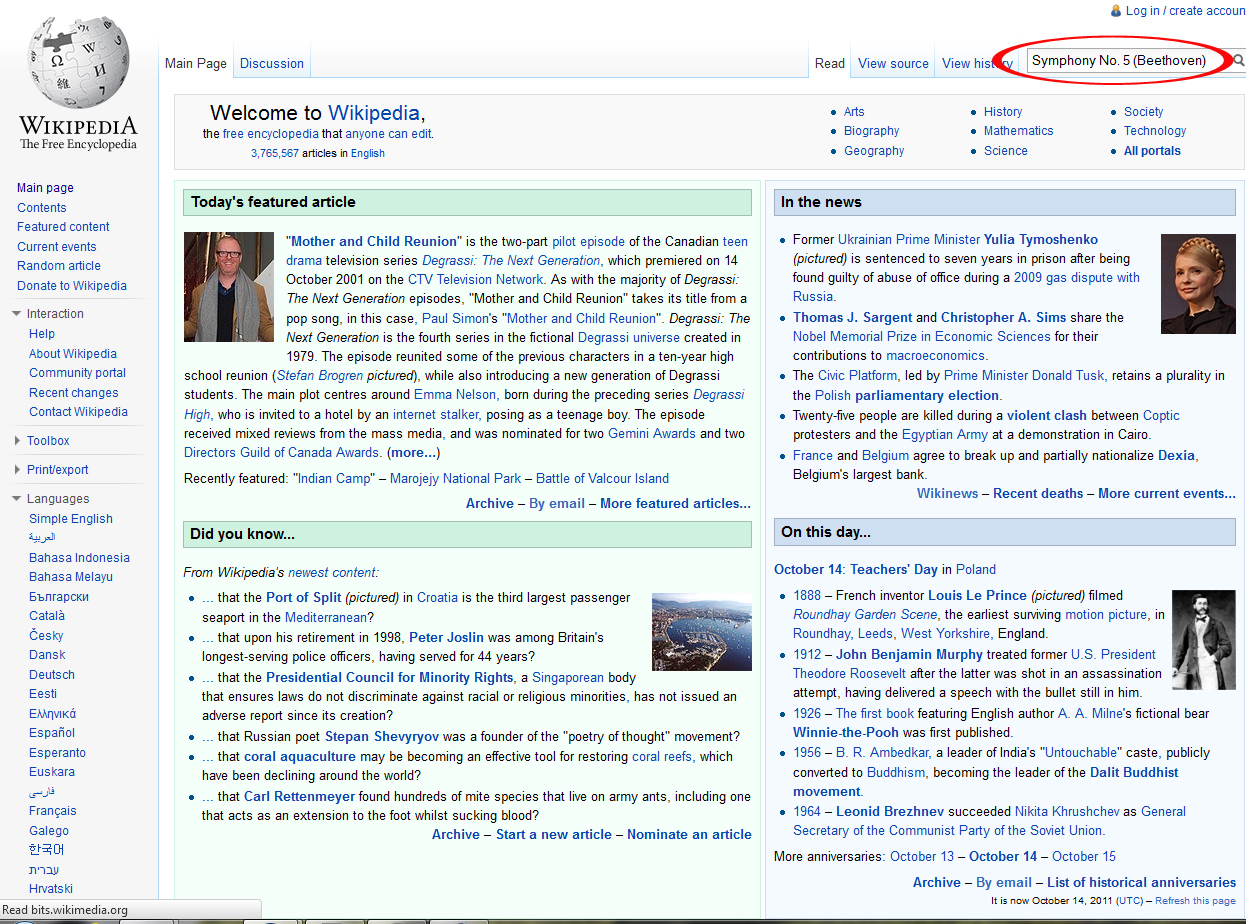
1. Masuk ke situs wikipedia di sini.
2. Berikutnya, ketikkan lagu yang Anda inginkan di tombol Search. Misal: Symphony No.5 (Beethoven).

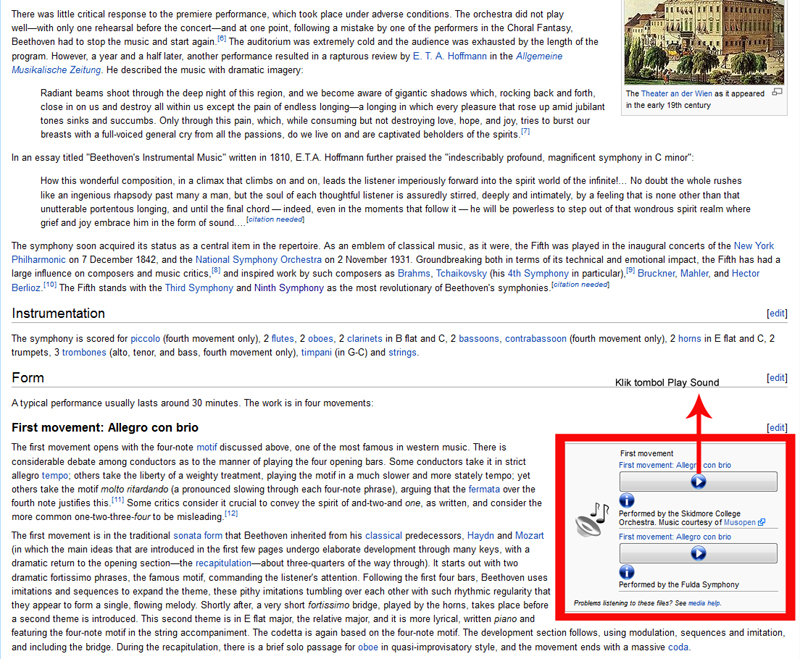
3. Di halaman Beethoven, carilah logo seperti di bawah ini. Klik tombol Play Sound.

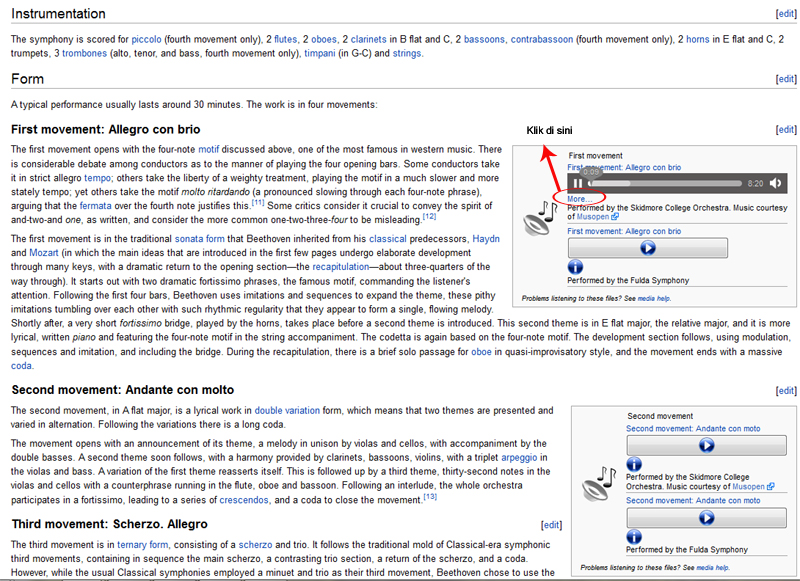
4. Klik pilihan More di bawah tombol Player.

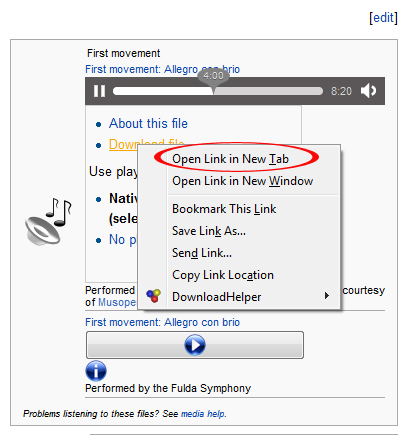
5. Klik kanan mouse di pilihan Download file. Pilih Open Link in new tab.

6. Di tab yang baru, pilih menu Firefox. Klik Save Page As. File musik akan disimpan dalam format ogg. Ogg adalah format untuk video dan audio yang free. Detail tentang ogg dapat dibaca di sini.
7. Langkah selanjutnya adalah meng-convert format ogg menjadi format standar mp3. Kita lanjutkan di tulisan yang berikutnya ya.

Film Pendidikan

Saya suka menonton film. Film-film favorit saya banyak juga sih, beberapa di antaranya adalah film-film pendidikan. Dan berikut ini adalah daftar film-film pendidikan yang saya peroleh dari browsing sana-sini. Film pendidikan membantu saya menangani anak didik. Saya juga pernah mempraktikkan metode-metode pengajaran yang ada dalam film-film tersebut.

Nah, ini dia daftarnya:

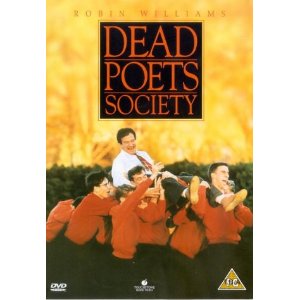
1. Dead Poets Society
Berkisah tentang seorang guru sastra yang mengajar di sekolah khusus pria. Sistem pengajarannya yang berbeda menimbulkan masalah bagi guru dan sekolah itu, namun tidak dengan murid-muridnya. Kelanjutannya bisa baca buku atau tonton filmnya ya.
2. Freedom Writers
Kisah tentang seorang Ibu guru yang mengajar di kelas yang berisi anak-anak yang bermasalah. Dari narkoba sampai rusuh antar gang. Bagaimana ia kemudian dapat menanamkan rasa peduli dan kasih sayang kepada murid-muridnya? 🙂
3. Les Choristes.
Film Perancis. Serupa dengan Dead Poets Society. Namun guru dalam film ini melakukan pendekatan melalui musik.
4. Dangerous minds
Di film ini sang guru mengajak murid-muridnya mengapresiasi puisi.
5. Dan jangan lupa film pendidikan di dalam negeri sendiri yang bagus: Denias, Senandung Di Atas Awan dan Laskar Pelangi.
6. Pay it Forward
Entah masuk dalam kategori pendidikan atau tidak, tapi nilai-nilai moral di dalamnya sangat bagus. Dan cerita bermula dari tugas yang diberikan oleh guru mereka.

Lainnya yang masuk dalam daftar pencarian saya adalah:
1. The Ron Clark story
3. I Not Stupid, I Not Stupid Too
4. Take the Lead
5. School of Rock
6. Akeelah and The Bee
7. Music of the Heart
8. School of Life
9. Gokusen (Jepang)
10. Ahead of the class
11. Great Teacher Onizuka (jepang)
12. Lean on me
13. The Class (Perancis)
14. Coach Carter
15. The Great Debaters
16. Finding Forrester
17. Daddy Day Care (buat guru-guru yang sudah mengaplikasikan multiple intelligences di kelas)
18. The Music of the Heart
19. Front of the class.
20. Searching for Bobby Fischer / innocent moves
21. Half Nelson (Persahabatan guru dan murid)
22. The Miracle Worker (Hellen Keller)
23. What’s Eating Gilbert Grape (1993)
24. I am Sam
25. Monalisa Smile

List di atas belum saya lihat satu persatu, jadi saya juga belum bisa menyatakan bahwa film-film tersebut layak ditonton. Tapi mudah-mudahan tidak mengecewakan dan bisa sedikit memberi gambaran. Jika ada rekan lain yang mempunyai rekomendasi film pendidikan lainnya silakan memberikan komentar di bawah ini. Akan lebih menarik lagi disertai sinopsisnya… hehehe.

Selamat menonton

Mulai menulis dan menambahkan foto di blog

Untuk seorang teman yang bertanya langkah memasukkan foto atau gambar ke dalam blog, silakan dibaca dan saya tunggu tulisan pertamanya 🙂

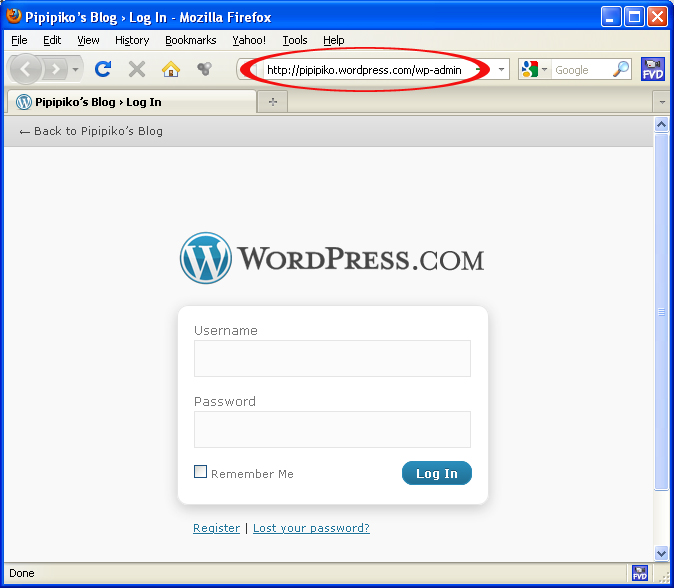
1. Masuk ke alamat blog Anda. Misal alamat blog adalah http://pipipiko.wordpress.com, maka ketikkan di address bar: http://pipipiko.wordpress.com/wp-admin. Kemudian tekan Enter. Akan muncul tampilan seperti di bawah ini.

2. Isikan data yang diminta, berupa user name dan password.
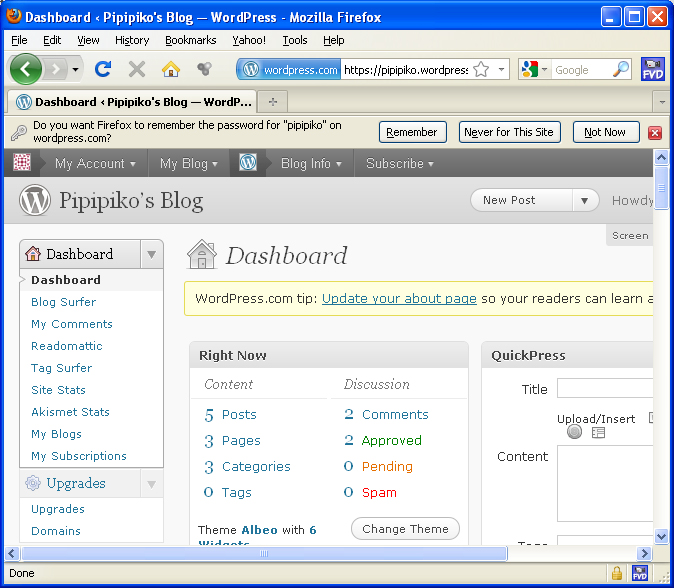
3. Tunggu sampai muncul tampilan Dashboard.

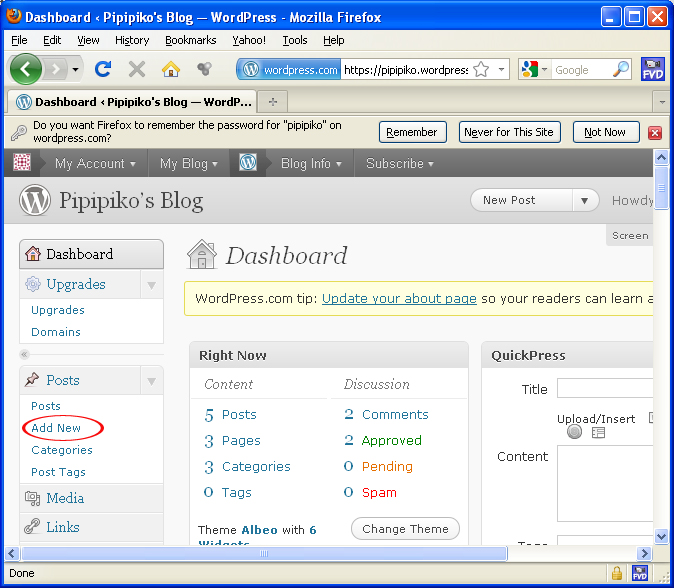
4. Klik di menu Post.

5. Untuk membuat tulisan baru, klik Add New

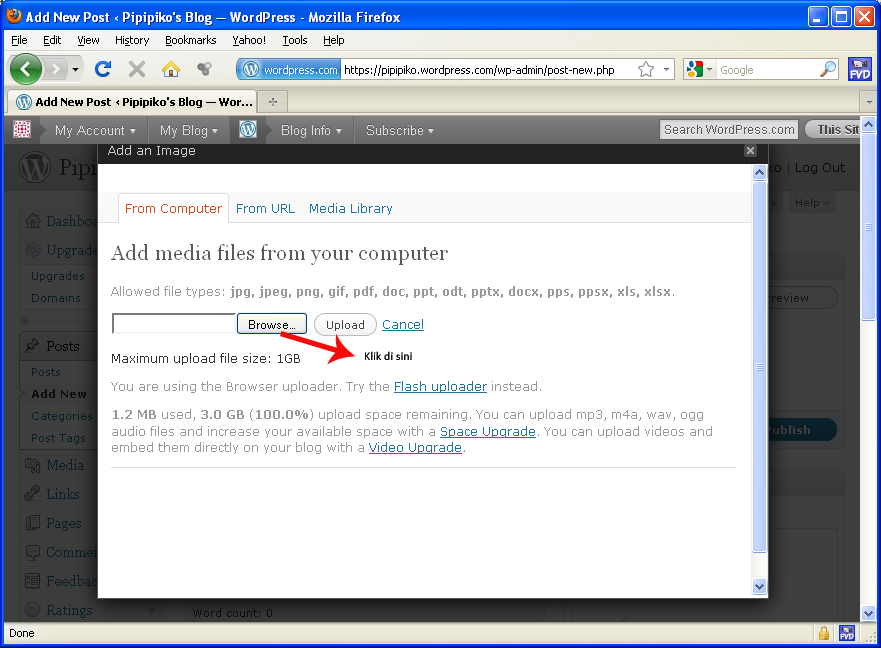
6. Untuk memasukkan foto, klik ikon Add an image.

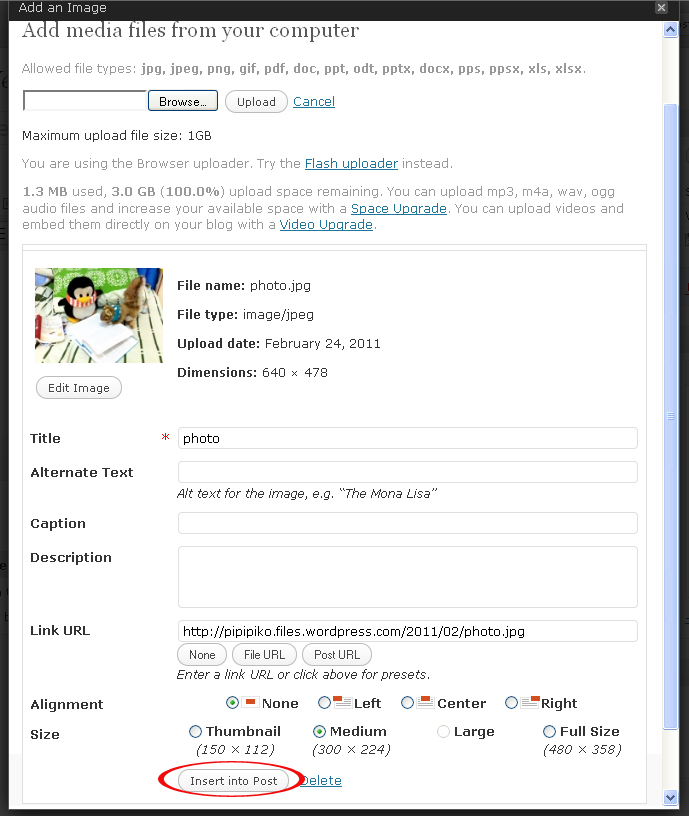
7. Pilih lokasi di mana file image tersimpan. Selanjutnya klik foto yang akan dimasukkan. Klik Upload, untuk mengunggah file foto ke dalam server blog.

8. Foto yang kita pilih akan muncul. Kemudian klik Insert into Post.

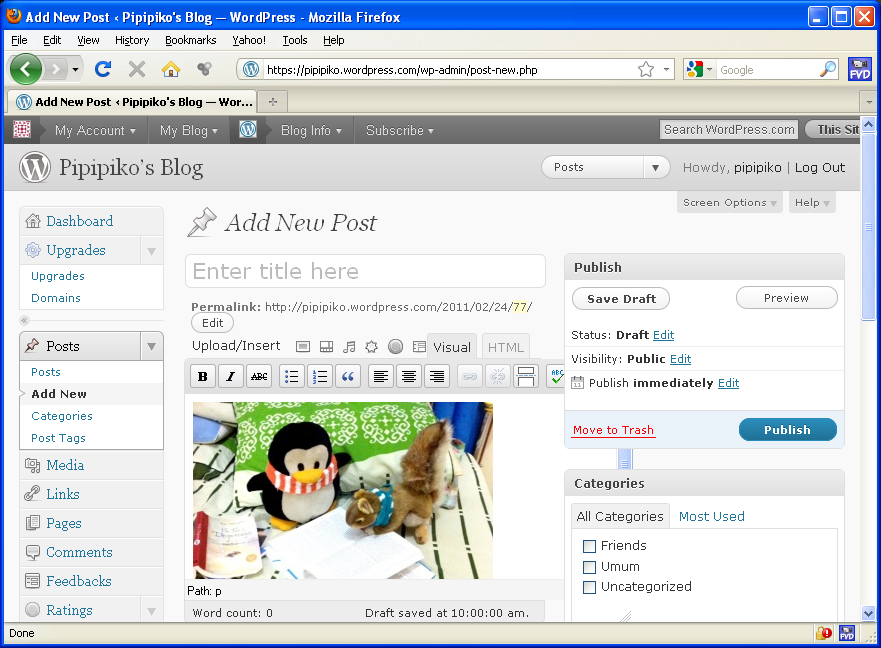
9. Gambar atau foto akan muncul di halaman posting. Klik Publish, jika telah selesai.

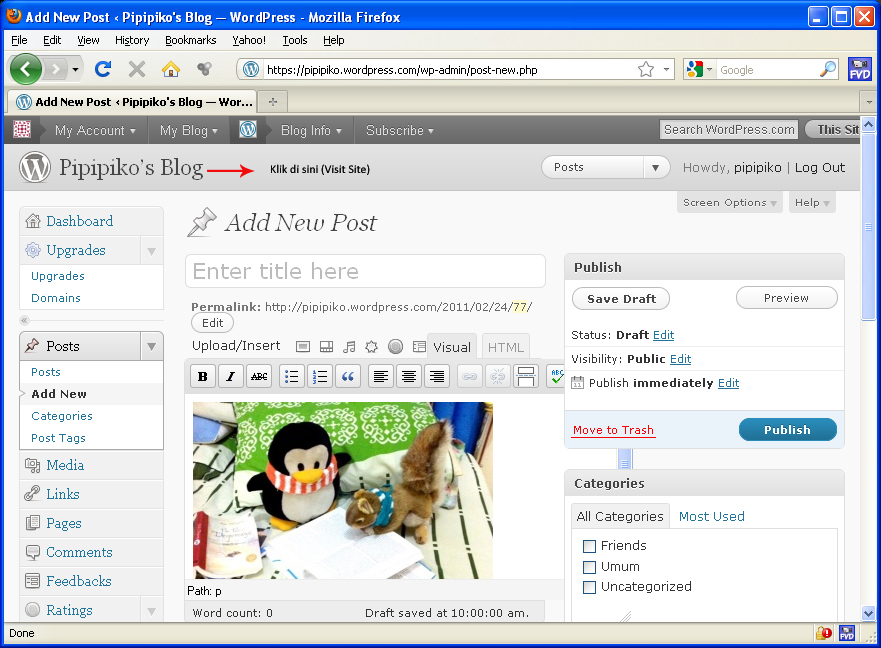
10. Untuk melihat tulisan kita, klik Visit Site.

11. Inilah tampilan tulisan kita di blog

12. Mudah, kan? Ayo, mulai nge-blog ya 🙂

Upload Video ke Youtube

Sebelum meng-unggah file video ke youtube, pastikan kita telah memiliki akun di youtube. Kalau belum, buat akun di youtube. Berikut ini langkah-langkahnya:

Membuat akun di youtube.

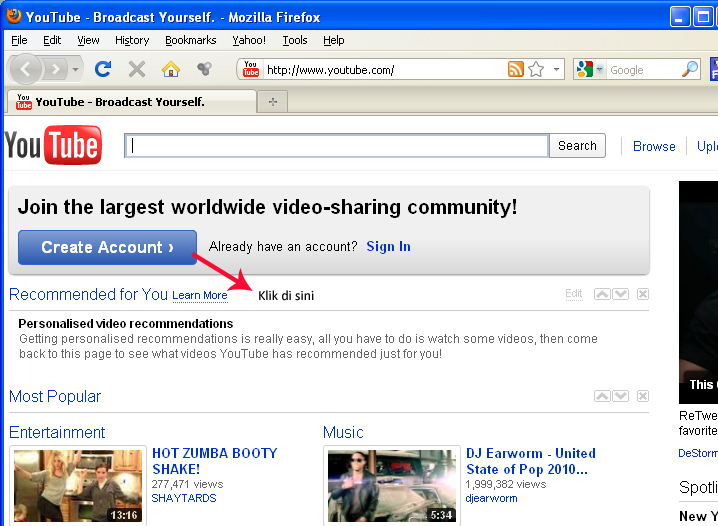
1. Masuk ke situs http://youtube.com. Klik Create Account.

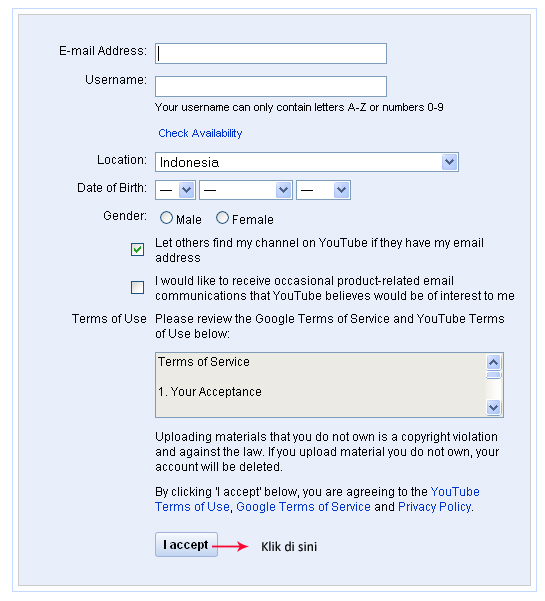
2. Isi form yang diberikan.  Selanjutnya, klik I accept.

3. Lanjutkan memasukkan password. Klik Create my new account.

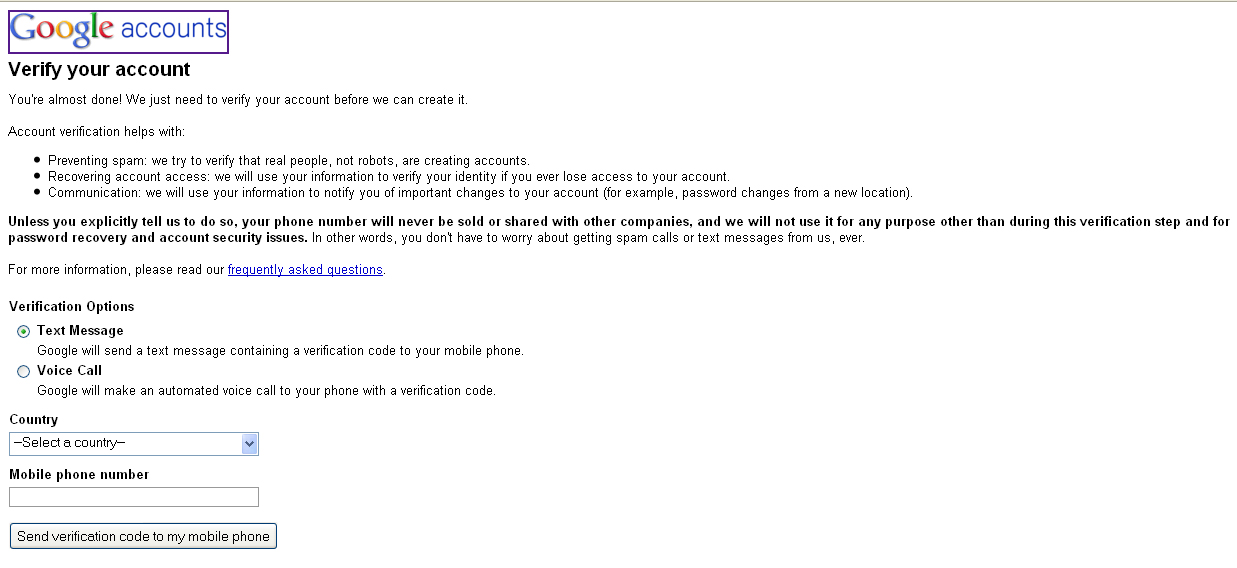
4. Masukkan nomor telepon genggammu dan pilih negara di tempat kamu tinggal.

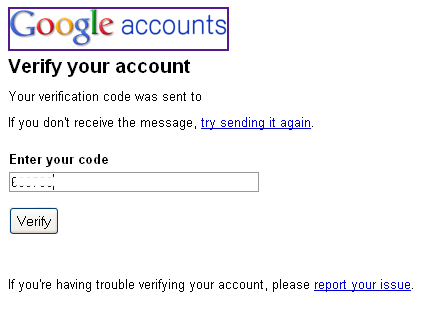
5. Kode verifikasi akan dikirim ke telepon genggammu. Selanjutnya, masukkan kode. Pilih Verify.

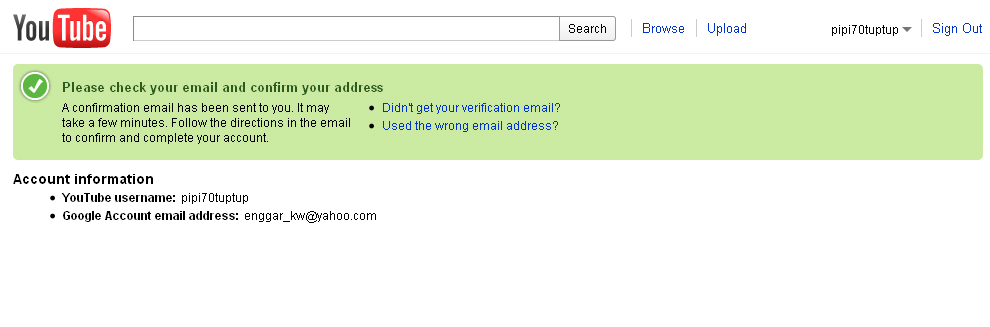
6. Tampilan ini menandakan bahwa akunmu di youtube sudah berhasil. perhatikan, di sudut kanan tertulis username yang telah kita pilih.

Selanjutnya, langkah meng-upload videomu.
1. Klik upload
2. Pilih file yang ingin di-upload.

Program dari SmallBasic

Program dari SmallBasic

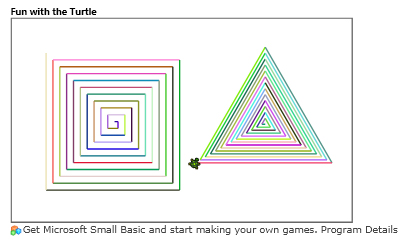
Setelah memelototi tutorial dan mencoba berkali-kali setengah hari ini akhirnya berhasil juga memadukan hasil program di dalam web. Hore, senangnya. Tapi karena keasyikan dengan sharing code saya malah mengabaikan programnya. Sudah buat tapi karena terlalu sederhana, memutuskan untuk memasang kode program bawaan dari smallbasic saja :).

Belajar Pemrograman untuk Anak

Secara tak sengaja saya menemukan program sederhana untuk anak belajar bahasa program. Nama program ini adalah Small Basic. Program Small Basic dikeluarkan oleh Microsoft dan dapat digunakan secara gratis. Untuk mengunduhnya silakan klik link berikut ini. Tersedia juga tutorial dalam format file .doc dan .pdf.

Tampilan Small Basic sangat sederhana dan sudah visual programming. Untuk detailnya tentang Small Basic dapat dilihat di sini.

Tampilan program Small Basic

Rencananya saya ingin mempraktikkan penggunaan program ini bersama beberapa alumni murid-murid saya dahulu.

Yuk, ajarkan anak-anak kita secara dini untuk dapat berkreasi dan mencipta sebuah karya.

referensi lainnya:

1. Teachingkidsprogramming
2. Alice
3. Scratch