Memasukkan file di WordPress

Bagaimana membuat halaman khusus untuk unduh file di wordpress? Berikut ini adalah langkah-langkahnya:

1. Membuat halaman baru (Page)

Halaman statisĀ  (Page) di wordpress biasanya berisi tentang riwayat penulis (About) dan hal-hal lain yang dipisahkan dari halaman utama. Di sini kita akan membuat halaman khusus tempat untuk koleksi file yang dapat diunduh oleh pengunjung blog Anda.

Pertama, masuk ke dashboard di akun wordpress. Klik di opsi Pages. Selanjutnya klik Add New, untuk membuat halaman baru.

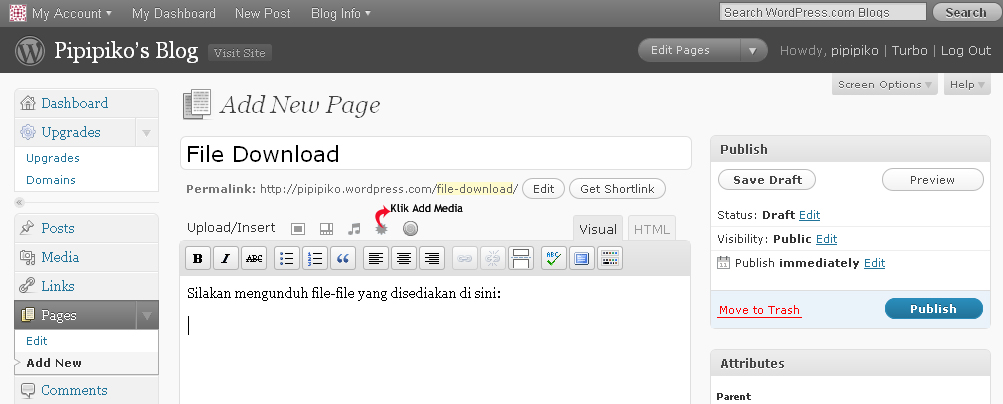
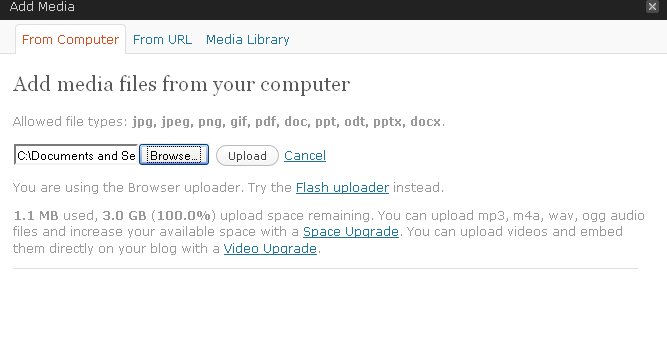
Ketikkan judul untuk halaman baru, misalnya: File Download. Dan ketikkan keterangan singkat mengenai halaman ini. Selanjutnya, klik ikon Add Media, yang terletak di deretan toolbar Upload/Insert.
Akan muncul jendela seperti di bawah. Kotak Browse, untuk meletakkan file yang akan Anda upload. Kemudian klik Upload.
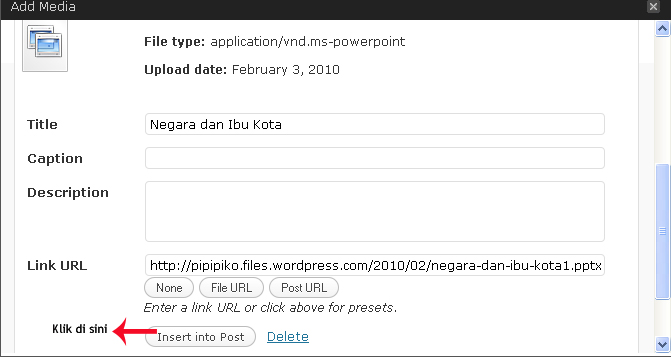
Tunggu sampai muncul keterangan file yang akan Anda upload. Klik Insert into Post.
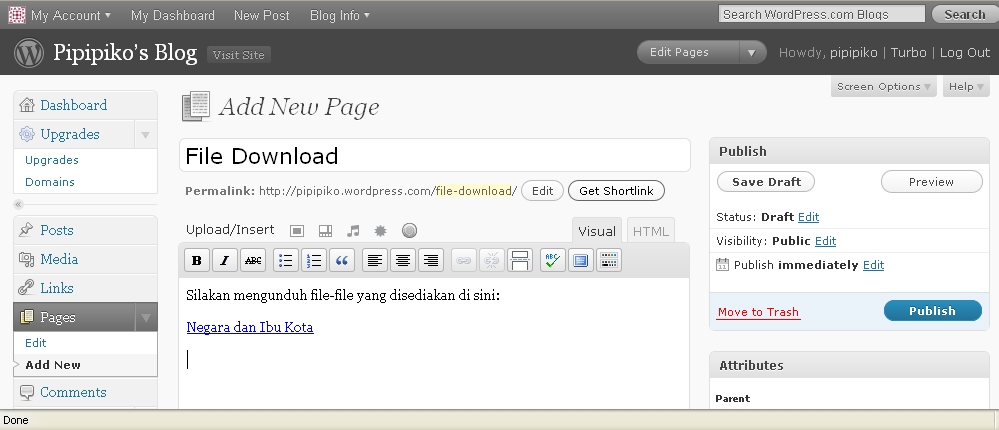
Nama file akan tampak di badan surat (dinotasikan oleh warna biru). Klik Publish. Untuk melihat hasilnya klik Visit Site di sebelah nama blog Anda.
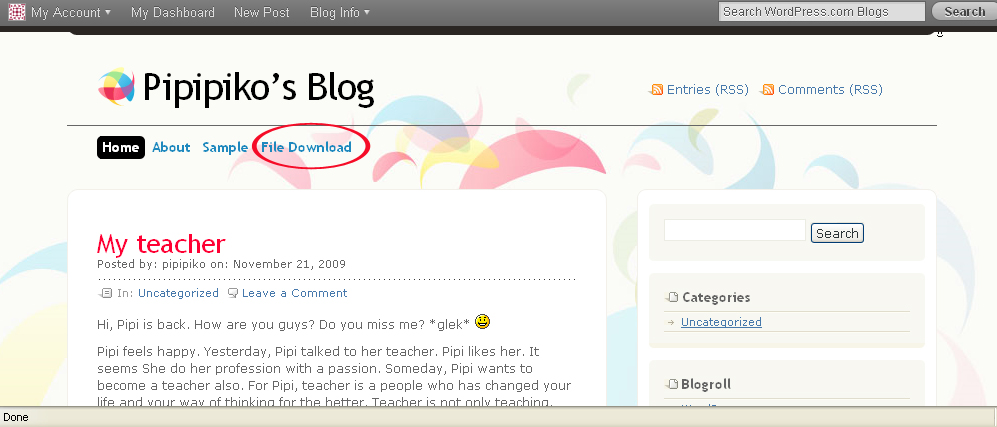
Pada tampilan muka blog Anda akan tampak halaman (Pages) baru yang diberi nama “File Download.” Klik pages tersebut.
Nama file yang tadi Anda masukkan akan tampak di halaman file download. Jika Anda ingin menambahkan koleksi file lainnya, Anda tinggal masuk ke halaman File Download dan menambahkan file baru, seperti langkah-langkah yang telah diterangkan di atas.

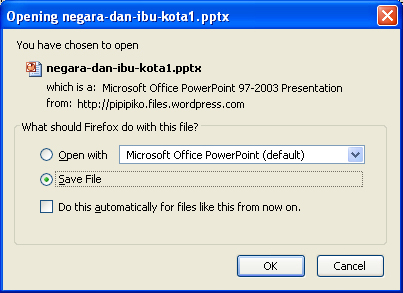
File-file ini dapat diunduh oleh pengunjung Anda. Untuk mengunduhnya, teman atau rekan Anda cukup mengklik file yang akan diunduh. Akan muncul tampilan seperti berikut ini. Beri tanda centang pada kotak Save File dan klik OK.
Selamat mencoba dan semoga bermanfaat
Networkedblogs

Networkedblogs adalah aplikasi yang dapat digunakan untuk mempromosikan blog kamu di facebook. Di sini kamu juga dapat melihat blog teman-temanmu serta mem-follow blog mereka jika kamu tertarik.

Dan untuk memenuhi permintaan seorang rekan, maka berikut ini saya paparkan langkah-langkah untuk menyisipkan aplikasi networkedblogs.

  • Masuk ke akun facebook.
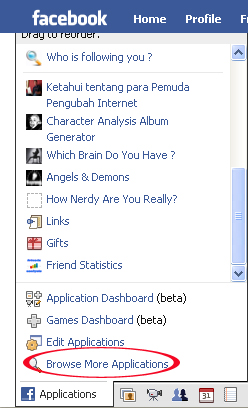
  • Klik ikon application yang ada di sudut kiri bawah. Pilih Browse More Applications

Klik pada pilihan Business. Klik ikon Networkedblogs.

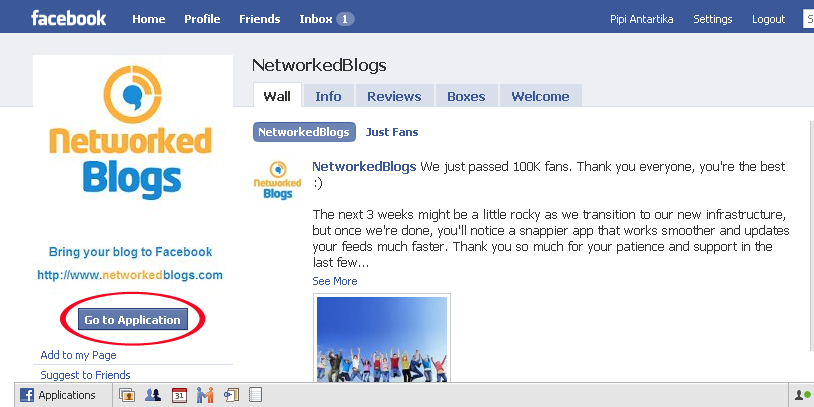
Klik pilihan Go to Applications.

Akan muncul jendela seperti di bawah ini. Klik Allow.

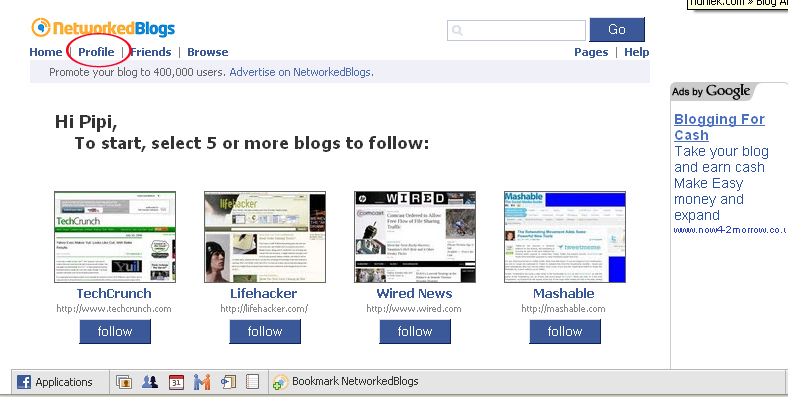
Klik tab Profile

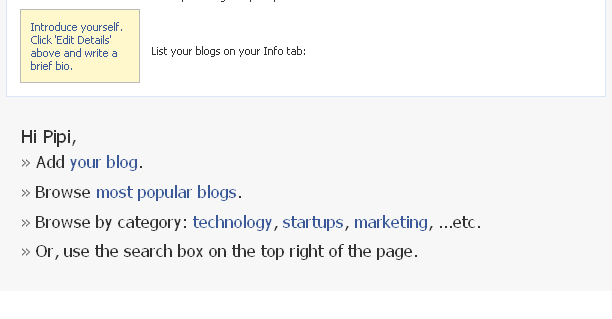
Akan muncul tampilan berikut ini. Klik pada pilihan ‘Add your blog’, untuk memasukkan blogmu.


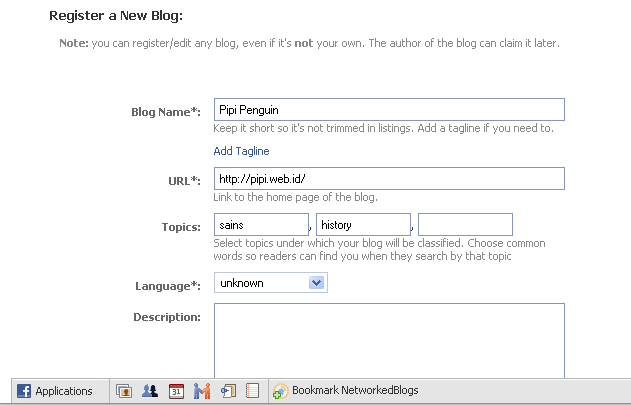
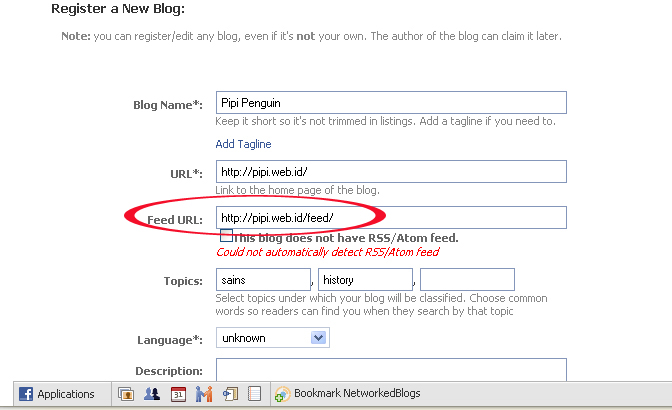
Daftarkan blogmu dengan mengisi form yang telah disediakan. Jangan lupa ketikkan URL (alamat blog) dengan jelas dan benar. Selanjutnya klik Next.

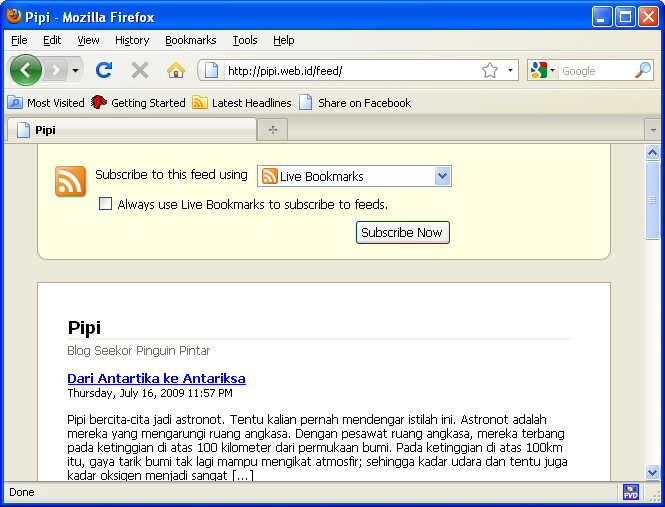
Form akan meminta kamu mengisi alamat feed dari blogmu. Untuk mengetahui feed blogmu, buka tab baru dan masuk ke blogmu. Klik ikon feed (yang berwarna orange) di address bar.

Web akan mengubah tampilan menjadi seperti di bawah ini. Copy alamat URL yang baru. Caranya, blok alamat URL , misal: http://pipi.web.id/feed

Pilih menu Edit dan klik Copy, untuk menyalin

Kembali ke halaman facebookmu. Letakkan salinan di opsi feed url dengan menekan tombol Ctrl+V (Paste).

Selanjutnya klik Next-next sampai muncul pernyataan verifikasi kepemilikan blog. Klik yes, untuk menyatakan bahwa kamu benar si empunya blog tersebut.

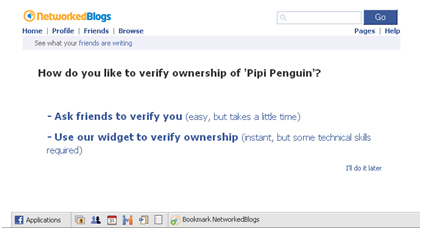
Berikutnya akan muncul permintaan bagaimana kamu ingin melaporkan bahwa blog ini milikmu. Pertama, kamu dapat meminta rekomendasi dari teman-temanmu. Kedua, kamu dapat menggunakan fitur widget untuk secara otomatis mengklaim blog ini sebagai kepunyaanmu. Untuk mudahnya, klik pilihan pertama. Kamu akan meminta bantuan verifikasi dari teman-teman.

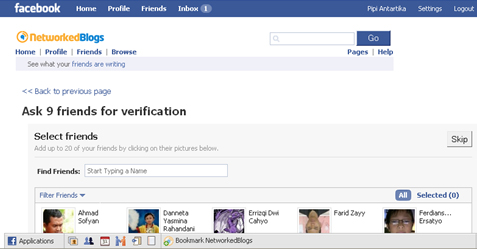
Berikutnya, kamu diminta memilih 9 teman. Jika telah selesai klik Send Author Verification.

Kemudian klik Send.

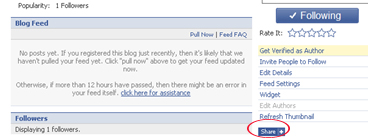
Untuk men-share blogmu. Klik pilihan Share

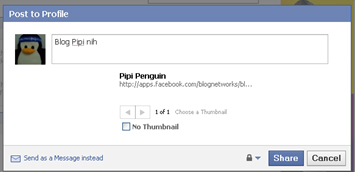
Akan muncul form seperti di bawah. Ketikkan teks. Klik Share.

Kembali ke halaman muka facebook untuk melihat hasilnya.

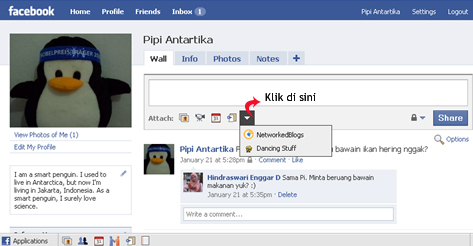
Aplikasi networkedblogsmu dapat dilihat di kotak Share di halaman muka. Klik tanda panah di deretan aplikasi.

Selamat mencoba. Semoga bermanfaat.